
갤럭시 아이폰 데이터 옮기기에서 가장 흔한 문제는 일부 데이터가 빠진 채 새 폰 설정이 끝나 버리는 것입니다. 운영체제가 바뀌면 옮겨 주는 도구도, 옮겨지는 범위도 달라집니다.
특히 갤럭시에서 아이폰으로 갈 때는 새 아이폰의 초기 설정 단계에서만 전송을 시작할 수 있습니다. 시작 전에 방향부터 확인합니다.
갤럭시 아이폰 데이터 옮기기 전 공통 준비
전송 전 공통 점검
- 두 기기 모두 전원 연결 (Apple은 전송 내내 전원 연결 유지를 안내)
- 새 폰 저장 공간이 기존 폰 사용량보다 넉넉한지 (microSD 카드 내용 포함)
- 기존 폰 운영체제와 앱을 최신 버전으로 업데이트
- 카카오톡 대화 백업은 기기 변경 당일에 (복원 기한 14일)
- 은행·증권 앱의 인증서 이동 방법 미리 확인
저장 공간은 전체 용량이 아니라 사용 중인 용량으로 비교합니다. 부족하다면 아이폰 저장공간 정리나 갤럭시 저장공간 정리부터 합니다. 기기를 바꾸기 전 공통 준비는 백업 확인부터입니다.
아이폰에서 갤럭시로: 스마트 스위치
스마트 스위치는 갤럭시에 기본으로 들어 있는 삼성의 데이터 이전 앱입니다. 연락처, 사진, 메시지, 홈 화면, 캘린더, 메모, 기기 설정을 옮기고, 전송 뒤에도 아이폰 데이터는 그대로 남습니다(삼성전자서비스 – 아이폰 데이터를 갤럭시 폰으로 이동).
새 갤럭시 초기 설정 중에 바로 시작할 수 있고, 설정을 마쳤다면 설정 → 계정 및 백업 → 이전 기기에서 데이터 가져오기에서 실행합니다(삼성전자서비스 – 스마트 스위치로 데이터 이동).
스마트 스위치 5단계
- 준비 – 갤럭시의 스마트 스위치를 최신 버전으로 업데이트합니다. 아이폰에는 앱을 설치하지 않습니다.
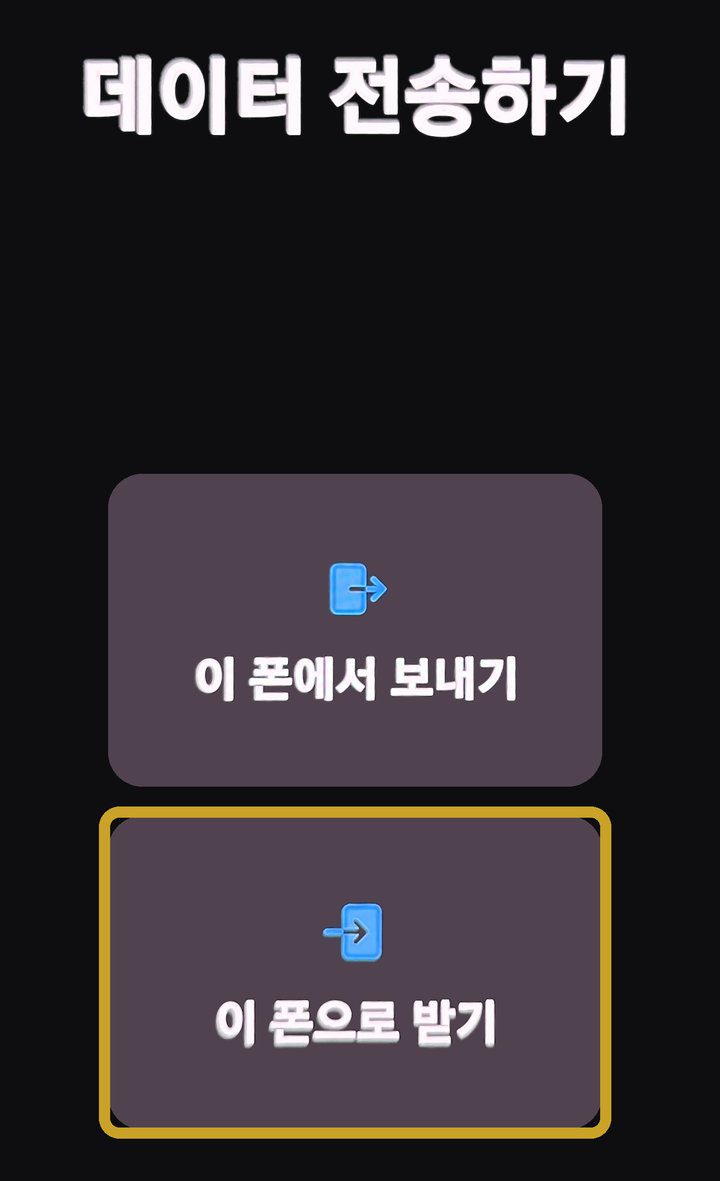
- 받기 선택 – 갤럭시에서 ‘데이터 받기'(‘이 폰으로 받기’) → ‘iPhone/iPad’를 고릅니다.
- 연결 – 케이블로 연결하고 아이폰 팝업에서 ‘신뢰’를 누릅니다.
- 전송 – 가져올 데이터를 고르고 전송합니다. 끝날 때까지 케이블을 유지합니다.
- 보충 – 필요하면 ‘iCloud에서 데이터 가져오기’로 iCloud 항목을 추가로 받습니다.
케이블 규격과 연결 방식
케이블은 아이폰 14 이하는 라이트닝–USB-C, 아이폰 15 이후는 USB-C–USB-C를 씁니다.
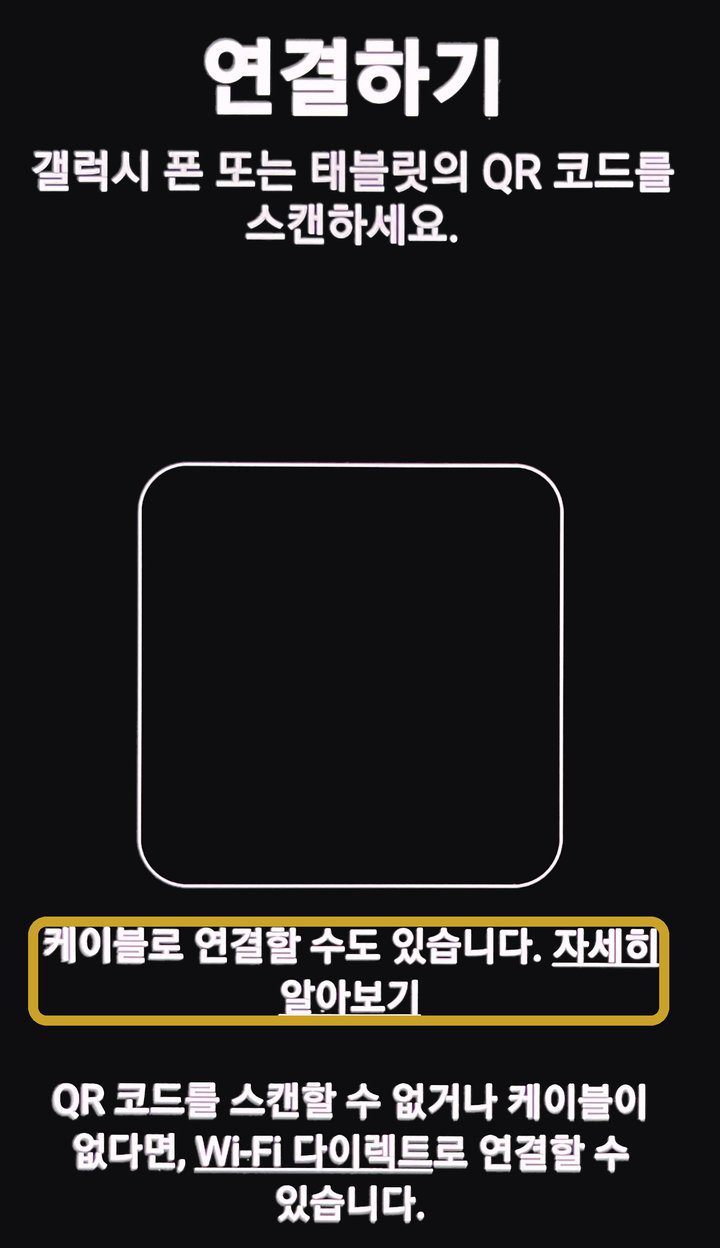
아이폰에서 옮길 때는 데이터가 많을수록 케이블 연결이 안정적입니다. 삼성 안내 기준으로 Android 17 이상 또는 iOS 26.6 이상 기기에서는 QR 코드를 이용한 새 무선 전송 방식도 쓸 수 있습니다.
비밀번호와 키체인은 옮겨지지 않는 항목
저장된 비밀번호와 Apple 키체인은 케이블·앱 방식의 스마트 스위치로는 옮겨지지 않습니다(Samsung – iPhone에서 Galaxy로 데이터 옮기기). 갤럭시에서는 각 서비스에 다시 로그인하거나, 비밀번호 관리 앱으로 따로 옮겨야 합니다.
갤럭시에서 아이폰으로: iOS로 이동
Apple의 ‘iOS로 이동’ 앱을 갤럭시에 설치해 진행합니다. 이미 설정을 마친 아이폰이라면 기기를 지우고 다시 시작하거나 콘텐츠를 직접 옮겨야 합니다(Apple 지원 – Android에서 iPhone으로 이동하기).
코드 입력
임시 Wi-Fi
10자리 코드 표시
iOS로 이동 5단계
- 아이폰 – 빠른 시작 화면에서 ‘다른 Apple 기기 없이 설정’ → ‘앱 및 데이터 전송’에서 ‘Android에서’ → ‘앱으로 전송’을 고릅니다.
- 갤럭시 – ‘iOS로 이동’ 앱을 열고 ‘계속’과 ‘동의’를 누릅니다.
- 코드 – 아이폰에 뜬 6자리 또는 10자리 코드를 갤럭시에 입력합니다.
- 연결·선택 – 아이폰이 만든 임시 Wi-Fi에 연결한 뒤 옮길 항목을 고릅니다.
- 마무리 – 아이폰의 로딩 막대가 끝까지 찰 때까지 두 기기를 그대로 둡니다.
Apple 안내에 따르면 전송이 끝나기 전에 갤럭시에서 다른 앱을 쓰거나 통화하면 일부 콘텐츠가 전송되지 않을 수 있습니다. 연결이 자꾸 끊기면 갤럭시의 모바일 데이터와 Wi-Fi 자동 전환 기능을 끄고 다시 시도합니다.
2026년 6월 게시된 Apple 안내에는 지원되는 기기에서 호환되는 Android 17을 실행하면 앱 없이도 전송할 수 있다는 내용이 더해졌습니다. 대상 기기가 제한적이라, 준비는 앱 설치 방식을 기준으로 합니다.
방향별로 옮겨지는 데이터
→ 갤럭시
→ 아이폰
Apple은 갤럭시에서 아이폰으로 옮길 때 음악, 책, PDF는 직접 옮겨야 한다고 안내합니다. 앱은 양쪽 스토어에 모두 있는 일부 무료 앱만 함께 옮겨집니다. 옮겨지는 데이터와 그렇지 않은 데이터를 미리 가려 두고, 바꾼 뒤에 직접 챙길 항목을 적어 둡니다.
전송 도구가 옮겨 주지 않는 4가지
| 항목 | 해야 할 일 |
|---|---|
| 카카오톡 대화 | 기존 폰에서 대화 백업 → 새 폰에서 복원 |
| 금융 인증서·OTP | 은행·증권 앱에서 내보내기·가져오기 또는 재발급 |
| 앱 구독 결제 | 기존 스토어에서 해지 후 새 스토어에서 재구독 |
| 교통카드·간편결제 | 새 폰에서 재등록, 잔액은 이전·환불 절차 확인 |
카카오톡은 백업 후 14일 안에 복원해야 하고 사진은 무료 백업에 포함되지 않습니다. 자세한 순서는 카카오톡 백업 복원 글에 정리했습니다.
아이폰에서 갤럭시로 바꾼 뒤 문자가 안 올 때
다른 아이폰 사용자의 문자가 오지 않는다면 iMessage 등록이 남아 있는 것입니다. 삼성도 메시지를 온전히 옮기려면 iMessage를 끄도록 권장합니다.
iMessage 등록 해제 방법
- 아이폰이 있을 때 – 설정 → 앱 → 메시지에서 iMessage를 끄고, 같은 방식으로 FaceTime도 끕니다. iOS 17 이하에서는 설정 → 메시지에 같은 항목이 있습니다.
- 아이폰이 없을 때 – Apple의 iMessage 등록 해제 페이지에서 전화번호를 입력하고, 문자로 받은 인증 코드를 넣어 해제합니다.
기기 변경 일정표
TIP
기존 폰은 새 폰에서 데이터를 모두 확인할 때까지 초기화하지 않아야 합니다. 스마트 스위치는 전송 뒤에도 아이폰 데이터를 그대로 남기므로, 빠진 항목이 있으면 같은 방법으로 다시 시도할 수 있습니다.