
단톡방 공지나 택배 송장 번호를 캡처하려다 음량만 커지거나 화면이 꺼지는 일이 흔합니다. 버튼 두 개를 동시에 눌러야 하는데, 기종마다 조합이 다르고 누르는 순간이 조금만 어긋나도 다른 기능이 실행됩니다.
긴 대화나 웹페이지를 저장할 때는 더 번거롭습니다. 여러 장으로 나눠 찍은 뒤 어디에 저장됐는지 찾느라 사진첩을 한참 뒤지게 되기도 합니다.
아래에서는 아이폰과 갤럭시의 화면 캡처 방법을 기종별로 나누고, 긴 화면을 한 장으로 남기는 법, 저장 위치, 화면 녹화까지 다룹니다. 캡처가 아예 안 될 때 점검할 부분은 뒤쪽 체크리스트로 모았습니다.
먼저 두 기종의 방법을 표로 비교하면 다음과 같습니다.
| 구분 | 아이폰 | 갤럭시 |
|---|---|---|
| 기본 버튼 | 측면 버튼 + 음량 높이기 (Face ID 모델) | 측면 버튼 + 음량 하 버튼 |
| 버튼 없이 | 뒷면 탭 | 손으로 밀어서 캡처 |
| 긴 화면 | Safari 전체 페이지 (PDF 저장) | 스크롤 캡처 |
| 저장 위치 | 사진 앱 → 스크린샷 | 갤러리 → 스크린샷 |
아이폰 화면 캡처, 모델에 따라 버튼이 다릅니다
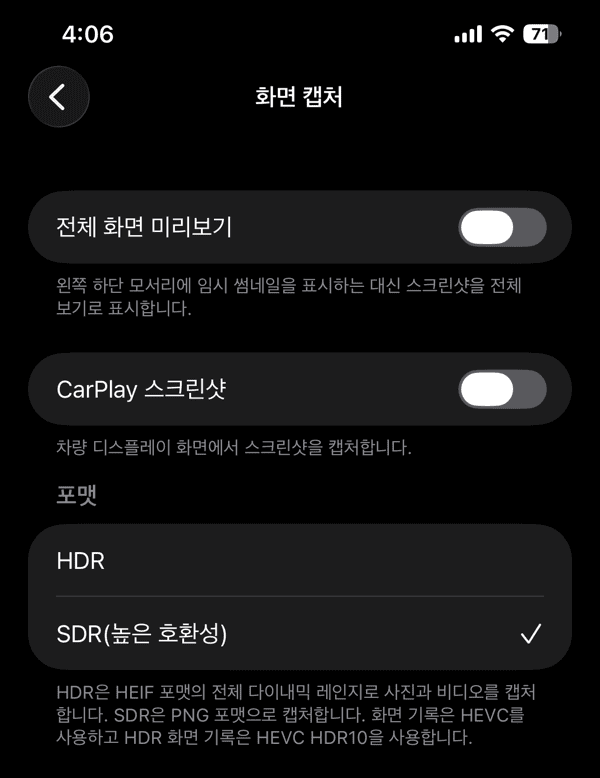
제 아이폰의 설정에서 화면 캡처 메뉴를 열어 보니 전체 화면 미리보기와 CarPlay 스크린샷이 꺼져 있었고, 포맷은 SDR(높은 호환성)에 체크되어 있었습니다.
화면 안내문에는 HDR은 HEIF 포맷으로, SDR은 PNG 포맷으로 캡처한다고 적혀 있었습니다. 캡처한 파일을 다른 기기로 옮길 때 형식 문제가 생기면 이 항목부터 확인합니다.
아이폰 화면 캡처는 화면 아래에 홈 버튼이 있느냐 없느냐에 따라 누르는 버튼이 달라집니다. 내 모델이 어느 쪽인지 먼저 확인합니다.
아래 내용은 Apple 공식 안내를 기준으로 정리했습니다(Apple 지원 – iPhone에서 스크린샷 찍기).
Face ID 모델과 홈 버튼 모델의 버튼 조합
Face ID는 얼굴을 인식해 잠금을 푸는 방식으로, 화면 아래에 홈 버튼이 없는 모델이 여기에 해당합니다.
아이폰 모델별 캡처 버튼
두 버튼을 동시에 눌렀다가 바로 뗍니다
Face ID 모델
측면 버튼
+ 음량 높이기 버튼
홈 버튼 모델(측면 버튼)
측면 버튼
+ 홈 버튼
홈 버튼 모델(상단 버튼)
상단 버튼
+ 홈 버튼
아이폰 화면 캡처가 되면 미리보기가 나타납니다. iOS 26에서는 스크린샷을 찍으면 화면에 자동으로 표시되고, 거기서 마크업·자르기·저장 같은 빠른 도구를 쓸 수 있습니다(Apple 지원).
버튼을 길게 누르면 전원 끄기나 긴급 구조 요청 화면이 뜰 수 있습니다. 두 버튼을 짧게 동시에 눌렀다 뗍니다.
버튼 없이 아이폰 뒷면 탭으로 캡처하기
아이폰 화면 캡처 버튼 조합이 불편하다면 휴대폰 뒷면을 손가락으로 톡톡 두드려 캡처할 수도 있습니다.
‘설정 → 손쉬운 사용 → 터치 → 뒷면 탭’에서 ‘이중 탭’이나 ‘삼중 탭’을 고른 뒤 ‘스크린샷’을 선택하면 되고, iPhone 8 이후 모델에서 쓸 수 있습니다(Apple 지원 – 뒷면 탭 사용하기).
손쉬운 사용은 원래 몸이 불편한 사람을 돕기 위해 만든 기능 모음이지만, 누구나 켜서 쓸 수 있습니다.
한 손으로 휴대폰을 들고 있을 때 특히 유용한 방법입니다. 화면을 누르기 어려운 상황에 대비해 이 방법을 미리 설정해 두면 쓸모가 있습니다.
갤럭시 화면 캡처, 세 가지 방법
갤럭시는 버튼, 손동작, 스크롤 캡처까지 캡처 방법이 여러 가지입니다. 삼성전자서비스 안내에 따르면 최신 모델 대부분이 아래 방식을 똑같이 쓸 수 있습니다(삼성전자서비스 – 갤럭시 화면 캡처 방법).
다만 모델에 따라 버튼 위치는 조금씩 다를 수 있습니다.
갤럭시 캡처 방법 3가지 한눈에
버튼 조합
측면 버튼
+ 음량 하 버튼을
짧게 누르기
손으로 밀어서
손날을 세워
화면을 왼쪽이나
오른쪽으로 쓸기
스크롤 캡처
캡처 직후 도구 모음의
스크롤 아이콘 누르기
측면 버튼과 음량 하 버튼 동시에 누르기
가장 기본적인 방법은 오른쪽의 측면 버튼과 음량 하 버튼을 동시에 짧게 누르는 것입니다. 측면 버튼은 화면을 켜고 끄는 버튼으로, 예전 모델에서는 전원 버튼이라고 불렀습니다.
캡처가 되면 화면이 한 번 깜빡이고 아래쪽에 작은 도구 모음이 나타납니다. 이 도구 모음에서 바로 자르기, 그리기, 공유까지 할 수 있습니다.
갤럭시 손으로 밀어서 캡처 설정하기
버튼을 누르기 번거롭다면 손날을 화면에 세워 왼쪽이나 오른쪽으로 쓸어 넘겨 캡처할 수 있습니다. 이 기능은 ‘설정 → 유용한 기능 → 모션 및 제스처 → 손으로 밀어서 캡처’에서 켜고 끕니다.
모션 및 제스처는 휴대폰을 움직이거나 손동작을 하는 것만으로 기능을 실행하게 해 주는 설정 모음입니다.
실수로 자꾸 찍힌다면 이 설정을 꺼 두는 것도 방법입니다.
캡처를 더 빠르게 하는 설정 두 가지
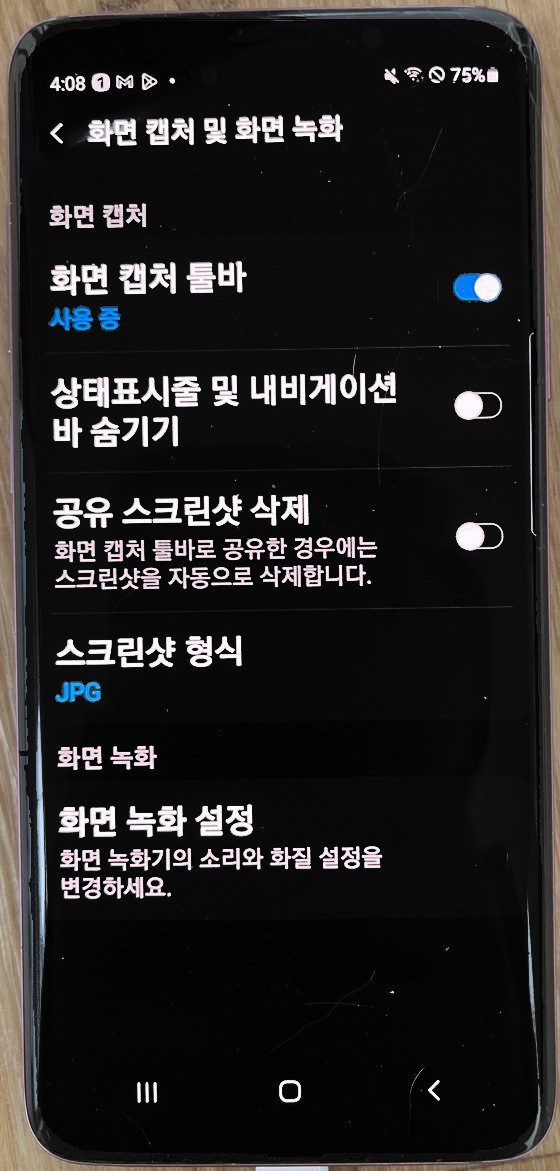
제 갤럭시에서는 화면 캡처 툴바가 사용 중이었고, 상태표시줄 및 내비게이션 바 숨기기와 공유 스크린샷 삭제는 꺼져 있었습니다.
스크린샷 형식 항목에는 JPG가 표시돼 있었고, 아래에는 화면 녹화 설정 메뉴가 따로 있었습니다. 메뉴 이름과 위치는 기종과 One UI 버전에 따라 다를 수 있습니다.
화면 캡처는 버튼 조합만 익혀도 몇 초면 끝나지만, 설정을 미리 바꿔 두면 사용이 한층 수월해집니다.
캡처를 빠르게 하는 설정
아이폰
뒷면 탭에 스크린샷을 지정해 둡니다
갤럭시
캡처 후 툴바 표시를 켜서 스크롤 캡처를 바로 쓰게 합니다
설정을 마친 뒤에는 지금 보고 있는 페이지로 한 번 시험해 보는 것이 좋습니다. 긴 화면 캡처까지 해 보고 저장 위치를 확인해 두면, 필요할 때 바로 찾아 쓸 수 있습니다.
긴 화면 캡처는 스크롤 캡처와 전체 페이지로
긴 대화나 웹페이지는 여러 장으로 나눠 찍기보다 한 장으로 남깁니다. 갤럭시는 스크롤 캡처를, 아이폰은 Safari의 전체 페이지 기능이 같은 역할을 합니다.
긴 화면을 한 장으로 남기는 방법 비교
갤럭시: 스크롤 캡처
캡처 직후 나타나는 도구 모음에서
아래쪽 화살표 모양의
스크롤 아이콘을 누릅니다
아이폰: Safari 전체 페이지
Safari에서 캡처한 뒤 미리보기를 눌러
위쪽의 전체 페이지를 선택하고
완료 후 PDF를 파일에 저장합니다
갤럭시 스크롤 캡처
스크롤 캡처는 화면을 아래로 내리면서 이어지는 내용을 한 장의 긴 이미지로 붙여 주는 기능입니다. 캡처 직후 나타나는 도구 모음에서 아래쪽 화살표 모양의 스크롤 아이콘을 누르면 됩니다.
도구 모음이 보이지 않는다면 ‘설정 → 유용한 기능 → 화면 캡처 및 화면 녹화’에서 ‘캡처 후 툴바 표시’를 켭니다.
One UI 버전에 따라 메뉴 이름이 조금 다를 수 있어, 보이지 않으면 설정 검색창에 ‘툴바’를 입력하면 바로 나옵니다.
이 기능은 열 장 가까이 찍어야 할 긴 단톡방 공지를 한 장으로 정리할 때 가장 쓸모가 큽니다.
아이폰 Safari 전체 페이지 캡처
아이폰은 Safari에서 웹페이지를 캡처한 뒤 미리보기를 누르고, 위쪽의 ‘전체 페이지’를 선택하면 페이지 전체를 담을 수 있습니다.
이렇게 찍은 화면은 PDF로 저장되는데, PDF는 어떤 기기에서 열어도 글자와 배치가 그대로 유지되는 문서 파일 형식입니다.
‘완료’를 누른 뒤 ‘PDF를 파일에 저장’을 고르면 파일 앱에서 다시 찾을 수 있습니다. Safari가 아닌 대부분의 앱에서는 전체 페이지 메뉴가 보이지 않습니다.
캡처한 이미지 저장 위치 찾기
캡처한 이미지 저장 위치
| 기기 | 저장 위치 |
|---|---|
| 아이폰 | 사진 앱 › 모음 › 미디어 유형 › 스크린샷 |
| 갤럭시 | 갤러리 › 스크린샷 앨범 |
| 갤럭시(파일로 찾기) | 내 파일 › 내장 저장공간 › DCIM › Screenshots |
DCIM은 휴대폰이 사진과 영상을 저장할 때 쓰는 기본 폴더 이름입니다. 보안폴더 안에서 캡처한 이미지는 보안폴더 안에만 저장되니, 갤러리에 안 보이면 보안폴더도 확인해야 합니다.
캡처가 안 되거나 검은 화면으로 찍힐 때
은행 앱이나 넷플릭스 같은 영상 앱은 화면 캡처를 일부러 막아 둔 경우가 많습니다. 이런 앱은 DRM이라는 저작권 보호 기술이나 보안 설정 때문에 캡처하면 검은 화면만 남거나 캡처할 수 없다는 안내가 뜹니다.
기기 고장이 아니어서 휴대폰 설정을 바꿔도 해결되지 않습니다.
버튼으로 캡처가 안 될 때는 대부분 두 버튼을 누르는 순간이 어긋난 경우입니다. 한쪽을 먼저 누르면 음량 조절이나 화면 꺼짐이 실행되니, 두 버튼에 손가락을 미리 올려 둔 뒤 동시에 누르면 인식이 잘 됩니다.
캡처가 안 될 때 체크리스트
- 은행·영상 앱처럼 캡처를 막아 둔 앱은 아닌가요?
- 두 버튼을 동시에 눌렀나요? 손가락을 미리 올려 두는 방법
- 뒷면 탭이나 손으로 밀어서 캡처를 쓴다면 설정이 켜져 있나요?
화면 녹화는 아이폰 제어 센터, 갤럭시 빠른 설정에서
움직이는 화면을 남겨야 할 때는 캡처 대신 화면 녹화가 적합합니다. 부모님께 앱 사용법을 알려 드리거나, 오류가 나는 과정을 고객센터에 보여 줘야 할 때 특히 유용합니다.
두 기종 모두 따로 앱을 깔 필요 없이 기본 기능으로 녹화할 수 있고, 시작하는 위치만 다릅니다.
아이폰 화면 기록 버튼 켜는 법
아이폰은 제어 센터에 화면 기록 버튼이 있어야 녹화를 시작할 수 있습니다.
제어 센터는 자주 쓰는 기능을 모아 둔 빠른 설정 화면으로, Face ID 모델은 화면 오른쪽 위를 아래로 쓸어내리고 홈 버튼 모델은 화면 아래쪽을 위로 쓸어 올리면 열립니다.
버튼이 보이지 않는다면 제어 항목을 추가하는 메뉴에서 ‘화면 기록’을 추가해 둡니다.
버튼을 누르면 3초 뒤에 녹화가 시작되고, 소리까지 담으려면 버튼을 길게 눌러 마이크를 켜면 됩니다(Apple 지원 – iPhone에서 화면 기록하기).
갤럭시 화면 녹화 시작과 저장 위치
갤럭시는 화면 위쪽을 아래로 내려 빠른 설정 패널을 연 뒤 ‘화면 녹화’ 버튼을 누르면 됩니다.
시작 전에 어떤 소리를 함께 녹음할지 고르는 창이 뜨고, 녹화 중에는 화면 오른쪽 위의 도구 모음으로 일시정지와 정지를 할 수 있습니다.
녹화한 영상은 기본적으로 내장 저장공간의 DCIM/Screen recordings 폴더에 저장되고 갤러리에서도 바로 볼 수 있습니다(삼성전자서비스 – 갤럭시 기기에서 화면 녹화하는 방법).
화질이나 소리 설정은 ‘설정 → 유용한 기능 → 화면 캡처 및 화면 녹화’에서 바꿀 수 있습니다.
녹화 전 체크리스트
- 알림이 담기지 않게 방해 금지 모드를 켰나요?
- 소리가 필요하다면 마이크·오디오 설정을 확인했나요?
- 비밀번호나 계좌번호처럼 개인정보가 화면에 나오지 않나요?
- 캡처를 막아 둔 앱은 녹화해도 검은 화면으로 남는다는 점을 알고 있나요?
녹화 전 알림부터 꺼 두는 이유
녹화할 때 가장 신경 써야 하는 것은 알림입니다.
녹화 전에는 방해 금지 모드를 켜 둡니다. 방해 금지 모드는 전화나 알림이 와도 화면에 뜨지 않도록 잠시 막아 주는 기능입니다. 영상은 짧게 나눠 찍으면 전송과 확인이 모두 수월합니다.
녹화 영상 용량 줄여 보내는 법
녹화한 영상은 사진보다 용량이 훨씬 커서 메신저로 보낼 때 화질이 떨어지거나 전송이 오래 걸릴 수 있습니다. 사진 앱이나 갤러리의 편집 기능으로 필요 없는 앞뒤 부분을 잘라 내면 파일 크기가 작아집니다.
그래도 길다면 클라우드에 올린 뒤 공유 링크를 보내는 방법이 깔끔합니다. 받는 쪽은 영상을 내려받지 않고 바로 재생할 수 있습니다.
녹화 영상 용량 줄여 보내는 순서
1단계 앞뒤 잘라 내기
사진 앱이나 갤러리의 편집 기능으로 필요 없는 부분을 자릅니다
2단계 클라우드에 올리기
그래도 길다면 클라우드에 올립니다
3단계 공유 링크 보내기
받는 쪽은 영상을 내려받지 않고 바로 재생할 수 있습니다
쌓인 스크린샷, 한 번에 정리하는 법
캡처를 자주 하다 보면 사진첩이 스크린샷으로 가득 차서 정작 필요한 사진을 찾기 어려워집니다.
아이폰은 사진 앱의 스크린샷 모음에서 ‘선택’을 누른 뒤 손가락으로 여러 장을 쓸어 한꺼번에 고를 수 있고, 갤럭시는 갤러리의 스크린샷 앨범에서 사진 하나를 길게 누르면 여러 장을 고르는 화면으로 바뀝니다.
스크린샷 한꺼번에 정리하는 방법
아이폰
사진 앱의 스크린샷 모음에서
선택을 누른 뒤 여러 장을 쓸어 고르기
삭제 후 최근 삭제된 항목에 30일 보관
갤럭시
갤러리의 스크린샷 앨범에서
사진 하나를 길게 눌러 여러 장 고르기
삭제 후 휴지통에 30일 보관
지운 사진은 바로 사라지지 않고 아이폰은 ‘최근 삭제된 항목’, 갤럭시는 ‘휴지통’에 30일 동안 보관되니(Apple 지원, 삼성전자서비스) 실수로 지웠다면 그 안에서 복구할 수 있습니다.
저장 공간을 당장 늘리고 싶다면 이 보관함까지 비워야 해당 파일의 용량이 반환됩니다.
한 달에 한 번쯤 스크린샷 앨범만 열어 필요 없는 캡처를 지우면 용량이 쌓이지 않습니다. 오래 남겨 둘 캡처는 따로 앨범을 만들어 옮겨 두면 정리할 때 실수로 지울 일이 없습니다.
택배 송장이나 예약 확인 화면처럼 잠깐만 필요한 캡처는 용건이 끝나는 대로 지웁니다.
(출처: Apple 지원 – iPhone에서 스크린샷 찍기, Apple 지원 – 뒷면 탭 사용하기, 삼성전자서비스 – 갤럭시 화면 캡처 방법, Apple 지원 – iPhone에서 화면 기록하기, 삼성전자서비스 – 갤럭시 기기에서 화면 녹화하는 방법)