
PC 카카오톡 로그인 문제는 증상은 대개 세 가지입니다. 창이 아예 뜨지 않거나, 연결 실패 안내가 나오거나, 인증 창에서 더 진행되지 않는 경우입니다.
증상에 따라 점검할 곳이 PC 앱, 네트워크, 휴대폰, 계정으로 갈립니다. 아래 표에서 지금 보이는 증상부터 찾습니다. 재설치나 설정 변경은 그다음입니다.
| 지금 보이는 증상 | 점검 위치 |
|---|---|
| 창이 안 뜨거나 응답 없음 | ① PC 앱 상태 |
| 연결 실패 안내 | ② 접속 경로 |
| 인증 창에서 멈춤 | ③ 휴대폰 본인 확인 |
| 비밀번호 오류·보호 조치 안내 | ④ 계정 상태 |
① 카카오톡 PC버전 로그인 창이 안 뜰 때
실행해도 창이 보이지 않으면 카카오톡이 이미 실행된 채 작업 표시줄 오른쪽, 시계 옆 아이콘 모음에만 떠 있는 경우가 있습니다. 아이콘이 보이지 않으면 그 옆의 위쪽 화살표 버튼을 눌러 숨겨진 아이콘까지 확인하고, 아이콘을 눌러도 반응이 없을 때 작업 관리자로 종료합니다.
업데이트 안내가 반복되거나 실행이 계속 실패하면 버전 문제를 의심합니다. 카카오는 톡안전 가이드에서 구버전이 안정적인 이용을 보장하지 못할 수 있다고 밝히고 있으므로, 기존 앱을 제거한 뒤 카카오 공식 홈페이지의 설치 파일로 다시 설치합니다.
배포 경로 확인 가능
변조 가능성 배제 불가
계정과 비밀번호를 입력하는 프로그램인 만큼, 공식 경로 밖의 설치 파일은 로그인 문제와 별개로 계정 정보 유출 위험을 안고 있습니다.
② 연결 실패는 접속 경로 점검
연결 실패는 PC에서 카카오 서버까지 가는 경로 중 어딘가가 끊겼다는 뜻입니다. 막히는 곳은 PC 안의 보안 프로그램, 공유기나 사내망, 카카오 서버 세 군데입니다.
세 곳을 가르는 가장 간단한 시험은 PC를 휴대폰 핫스팟에 잠시 연결해 보는 것입니다. 사무실 와이파이처럼 특정 네트워크에서만 연결이 실패한다면 핫스팟으로 바꾸는 것만으로 풀리는 경우가 있어 이 시험을 가장 먼저 해 봅니다.
전산 담당자에게 허용 요청
보안 프로그램·시계 확인
설정 변경 없이 복구 대기
회사 PC는 외부망 연결 자체가 보안 규정에 걸릴 수 있어 시험 전에 확인이 필요합니다.
PC 보안 프로그램과 방화벽 확인
PC 내부에서는 방화벽보다 보안 프로그램을 먼저 봅니다. Microsoft Learn의 Windows 방화벽 문서에 나온 기본 동작이 아래와 같기 때문입니다.
기본 설정에서는 막히지 않음
방화벽 규칙이 바뀌었는지 보려면 Windows 보안 > 방화벽 및 네트워크 보호 > 방화벽에서 앱 허용으로 들어갑니다. 마이크로소프트 지원 문서의 경고대로 방화벽 전체를 끄는 방식은 쓰지 않습니다.
PC 시계 오류와 인증 실패
PC 시계도 점검 대상입니다. 인터넷의 보안 연결(TLS, 주고받는 데이터를 암호화하는 통신 방식)은 서버 인증서의 유효 기간을 PC 날짜 기준으로 판단하므로, 날짜가 크게 틀린 PC에서는 카카오톡을 비롯한 프로그램의 접속이 실패할 수 있습니다.
가짜로 판단해 접속을 거부할 수 있음
메인보드 배터리(CMOS 배터리)가 약해진 오래된 데스크톱에서 날짜가 몇 년 전으로 돌아가 있는 경우가 있습니다. 설정 > 시간 및 언어 > 날짜 및 시간에서 자동으로 시간 설정을 켜고 지금 동기화를 누르면 접속되는 경우가 많지만, 배터리가 약하면 전원을 완전히 끌 때마다 다시 틀어질 수 있어 배터리 교체가 근본 해결입니다.
③ 인증 창에서 멈추면 휴대폰 확인
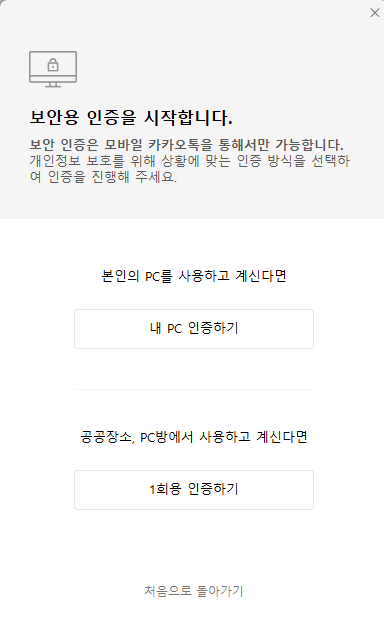
제가 PC 카카오톡에서 확인한 보안 인증 화면에는 “보안 인증은 모바일 카카오톡을 통해서만 가능합니다”라는 안내가 있었습니다. 선택지는 본인의 PC라면 내 PC 인증하기, 공공장소나 PC방이라면 1회용 인증하기 메뉴가 따로 있었습니다. PC에서 인증 창이 멈춘 것처럼 보일 때는 휴대폰 쪽 요청부터 확인해야 하는 이유가 이 안내에 있습니다.
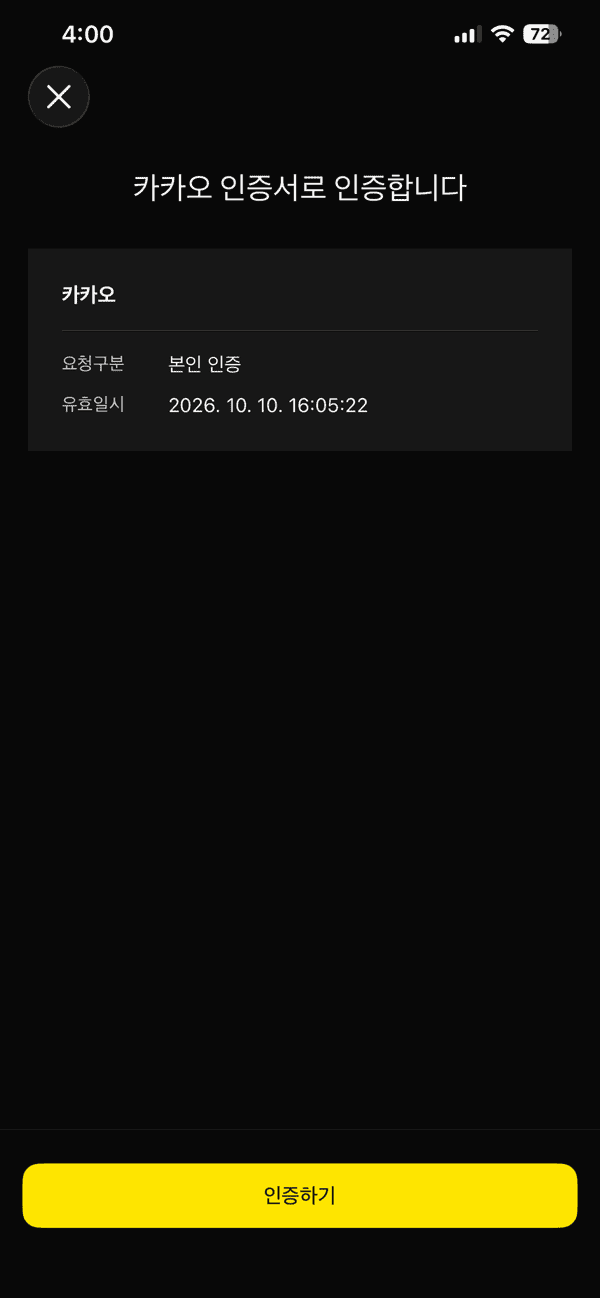
휴대폰 인증 요청 화면 확인
휴대폰에서는 “카카오 인증서로 인증합니다” 화면이 열렸고, 요청구분은 본인 인증, 유효일시는 화면에 표시된 시각까지로 적혀 있었습니다. 하단의 인증하기 버튼을 눌러야 다음 단계로 넘어가는 구조였습니다. 유효일시가 지나면 요청이 만료될 수 있으니 화면에 표시된 시각을 먼저 확인하는 게 좋습니다.
처음 쓰는 PC는 휴대폰 카카오톡으로 본인 확인을 한 번 더 거칩니다. 확인 수단은 카카오 톡안전 가이드 기준으로 두 가지입니다.
인증서로 확인
휴대폰에 표시
2단계 인증 설정과 알림 점검
카카오계정에서 2단계 인증을 설정하면 로그인할 때 계정과 비밀번호 입력 뒤에 사전에 설정한 추가 인증을 거쳐야 하며, 설정 경로는 휴대폰 카카오톡의 설정 › 카카오계정 › 2단계 인증입니다(카카오톡 안녕가이드).
PC 화면은 대기 중인데 휴대폰에 알림이 없다면 휴대폰의 카카오톡 알림 권한이 꺼져 있을 수 있습니다. 휴대폰 카카오톡을 직접 열어 요청이 와 있는지 확인합니다.
연결된 PC 관리와 공용 PC 로그아웃
새 PC 인증이 마무리되지 않으면 연결된 PC를 관리하는 메뉴를 확인하게 됩니다. 이 메뉴의 이름과 위치는 앱 버전에 따라 달라서, 앱 화면의 안내를 따르고 확인이 어려우면 카카오 고객센터의 도움말을 참고합니다.
공용 PC나 PC방에서 로그인했다면 사용을 마친 뒤 그 PC의 카카오톡에서 로그아웃하고 종료합니다. 더 쓰지 않는 예전 노트북이나 회사 PC도 같은 방식으로 정리해 둡니다.
④ 비밀번호 오류와 계정 보호 조치
계정 정보를 맞게 넣었는데도 거절되면 비밀번호가 다른 기기에서 바뀌었는지, 계정에 보호 조치가 걸렸는지부터 확인합니다.
내가 시도하지 않은 로그인 확인 메시지나 알림을 받았다면 아래 순서로 대응합니다. 메뉴 이름과 위치는 카카오톡 버전에 따라 다를 수 있어 화면에 보이는 표기를 우선하고, 공식 안내는 카카오톡 안녕가이드에서 확인합니다.
로그인 후 바로 해 둘 보안 설정
문제가 풀렸다면 같은 일이 반복되지 않도록 계정 설정을 점검해 둘 차례입니다. 카카오톡 안녕가이드에 따르면 비밀번호 변경과 2단계 인증은 휴대폰 카카오톡의 설정 › 카카오계정 안에 있습니다. 로그인이 풀린 직후는 보안 설정을 살피기에 알맞은 때입니다.
지금 바로 할 일은 휴대폰 카카오톡의 설정 › 카카오계정 › 2단계 인증에서 설정 상태를 확인하는 것입니다. 꺼져 있다면 화면 안내에 따라 켜 둡니다. 비밀번호만으로 다른 PC에서 로그인되는 일을 막는 가장 기본적인 설정입니다.
(출처: 톡안전 가이드, Microsoft Learn의 Windows 방화벽 문서, 마이크로소프트 지원 문서, 카카오 톡안전 가이드, 카카오톡 안녕가이드)