
사진을 찍으려는 순간 ‘저장공간이 부족합니다’ 알림이 뜨면 앱 업데이트와 사진 저장이 함께 막힙니다. 그런데 무엇을 지워야 안전한지 몰라 정리를 미루는 경우가 많습니다.
지워도 되돌릴 일이 없는 것부터 정리합니다. 사진처럼 되돌릴 수 없는 건 백업한 뒤 맨 마지막에 손댑니다.
갤럭시 저장공간 정리는 위에서부터 차례로 하고, 필요한 용량이 확보되면 거기서 멈춥니다.
갤럭시 저장공간 그래프에서 큰 항목 찾기
설정 → 디바이스 케어 → 저장공간에서 이미지·동영상·앱·시스템별 사용량이 막대그래프로 나옵니다. 기종에 따라 ‘배터리 및 디바이스 케어’로 표시되니, 안 보이면 설정 검색창에 ‘저장공간’을 입력합니다. 갤럭시 정리는 휴지통처럼 되돌릴 일이 적은 곳부터 시작합니다.
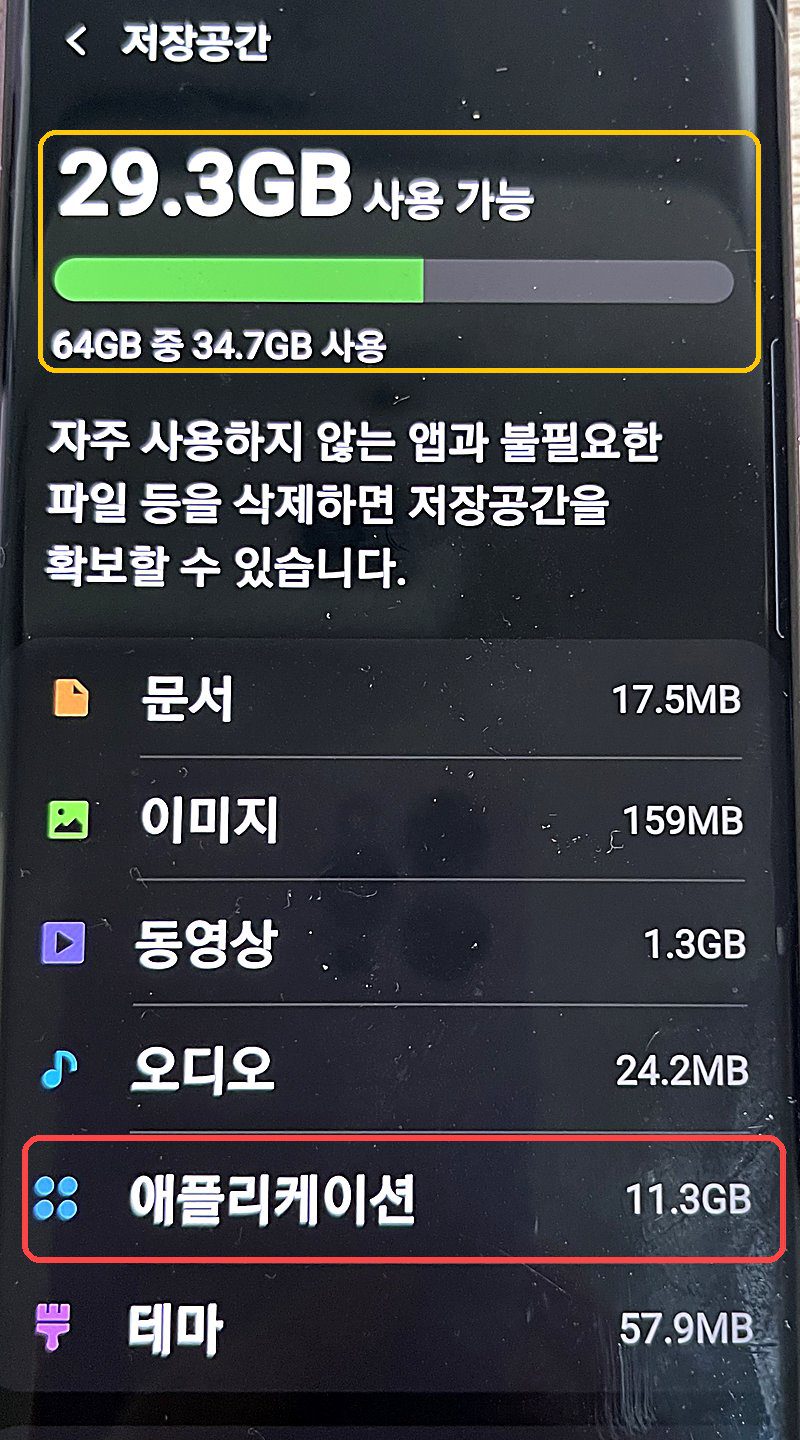
큰 항목은 사람마다 다르니 그래프부터 보고 정리 순서를 정합니다.
저장공간과 RAM은 다릅니다
저장공간은 사진과 앱이 쌓이는 창고, RAM은 실행 중인 앱이 잠깐 올라가는 작업대입니다. ‘저장공간 부족’ 알림은 창고 문제라 RAM 정리 앱으로는 해결되지 않습니다.
1순위 휴지통 비우기
파일을 지웠는데 용량이 그대로면 대부분 휴지통에 남아 있는 겁니다. One UI 6부터 내 파일·갤러리·음성 녹음의 휴지통이 하나로 합쳐졌고, 지운 파일은 30일 보관 뒤 자동 삭제되며 이 기능은 끌 수 없습니다(삼성전자서비스 – One UI 6 내 파일 휴지통 안내).
세 앱의 휴지통은 연결돼 있어 어디서 들어가도 같은 파일이 보입니다. 점 세 개(⋮) → ‘비우기’로 한 번에 정리합니다.
2순위 중복·대용량 파일 정리
저장공간 분석으로 정리하는 4단계
- 저장공간 분석 열기 – 내 파일 앱 아래쪽의 ‘저장공간 분석’을 누릅니다.
- 항목 고르기 – ‘중복 파일’, ‘대용량 파일’, ‘사용하지 않는 파일’ 중 하나를 엽니다.
- 파일 선택 – 지워도 되는 파일만 체크합니다.
- 삭제 – ‘삭제’를 누르면 휴지통으로 이동하니, 바로 비우려면 휴지통도 함께 정리합니다.
중복 파일 목록에 가장 많이 걸리는 것은 서류 사진입니다. 메신저로 받은 파일과 다운로드 폴더 파일이 따로 남아 같은 사진이 두세 장씩 쌓입니다.
3순위 앱 캐시만 지우기
캐시는 앱을 빨리 열기 위해 잠시 저장해 두는 임시 파일입니다. 같은 화면에 있는 두 버튼은 지우는 범위가 완전히 다릅니다.
저장공간 정리가 목적이라면 ‘데이터 삭제’는 누를 이유가 없습니다. 데이터 삭제는 앱 오류가 계속될 때만 씁니다.
4순위 카카오톡 미디어 정리
카카오톡 설정의 ‘저장공간 관리'(버전에 따라 ‘기타’ 메뉴 안)에서 캐시 데이터와 채팅방 미디어를 따로 지울 수 있습니다.
채팅방 미디어를 지우면 단체방 사진을 다시 열지 못할 수 있습니다. 필요한 사진은 갤러리에 먼저 저장한 뒤 지웁니다.
5·6순위 안 쓰는 앱 삭제와 사진 백업 후 삭제
- 안 쓰는 앱 – 앱 아이콘을 길게 눌러 ‘설치 삭제’ (삼성전자서비스 – 메모리 저장공간이 부족합니다)
- 사진·동영상 – 구글 포토나 원드라이브에 백업한 뒤 휴대폰에서 삭제
- microSD 카드 – 슬롯이 있는 기종만 가능, 슬롯이 없는 기종도 있으니 내 모델 확인
촬영을 자주 한다면 사진과 동영상이 가장 큰 항목인 경우가 많습니다. 백업이 끝난 것을 확인한 뒤에만 지웁니다.
삭제 전 체크리스트
- 남겨야 할 사진·동영상의 클라우드·PC 백업
- 누르는 버튼이 ‘캐시 삭제’인지 ‘데이터 삭제’인지
- 카카오톡 채팅방 미디어 삭제 전 필요한 사진 저장
- 보안폴더 안 파일 별도 확인
- 삭제 후 휴지통 비우기
정리 후 점검표와 월 1회 루틴
| 상황 | 원인 | 해결 방법 |
|---|---|---|
| 지웠는데 용량이 그대로 | 파일이 휴지통에 남아 있음 | 내 파일·갤러리 휴지통 비우기 |
| 시스템 용량이 큼 | 운영체제와 기본 앱이 쓰는 공간 | 줄일 수 없는 영역이라 다른 항목을 정리 |
| 앱 로그인이 풀림 | ‘데이터 삭제’를 누름 | 다시 로그인 (다음부터 ‘캐시 삭제’만) |
| 그래프가 바로 안 바뀜 | 저장공간 계산이 늦게 반영됨 | 휴대폰을 다시 시작한 뒤 확인 |
시스템 영역은 줄일 수 없으니 다른 항목을 정리합니다. 월 1회 점검일을 달력에 정해 두고 같은 순서로 정리합니다.
- 휴지통 비우기
- 카카오톡 캐시 데이터 삭제
- 저장공간 그래프에서 가장 큰 항목 확인
휴대폰 요금 결제일처럼 매달 돌아오는 날에 맞춰 두면 잊지 않고 챙길 수 있습니다.
(출처: 삼성전자서비스 – One UI 6 내 파일 휴지통 안내, 삼성전자서비스 – 메모리 저장공간이 부족합니다)