
아이폰 사진을 PC로 옮기고 나서 파일이 열리지 않거나, 최근 사진 일부가 목록에서 빠지거나, 원본보다 화질이 떨어져 보이는 경우가 있습니다. 옮기는 방법보다 아이폰의 저장 형식과 전송 설정이 결과를 크게 좌우합니다.
Windows PC로 옮기는 경로는 크게 USB 케이블과 Windows 사진 앱, 그리고 케이블 없이 쓰는 Windows용 iCloud 두 가지입니다. 필요한 조건이 각각 다르니, 아래 표로 맞는 쪽부터 고릅니다.
| 조건 | USB + 사진 앱 | Windows용 iCloud |
|---|---|---|
| 케이블 | 필요 | 불필요 |
| 인터넷 | 불필요 | 필요 |
| iCloud 사진 | 꺼져 있어도 됨 | 켜져 있어야 함 |
아이폰 사진 PC로 옮기기 전 확인할 두 가지 설정
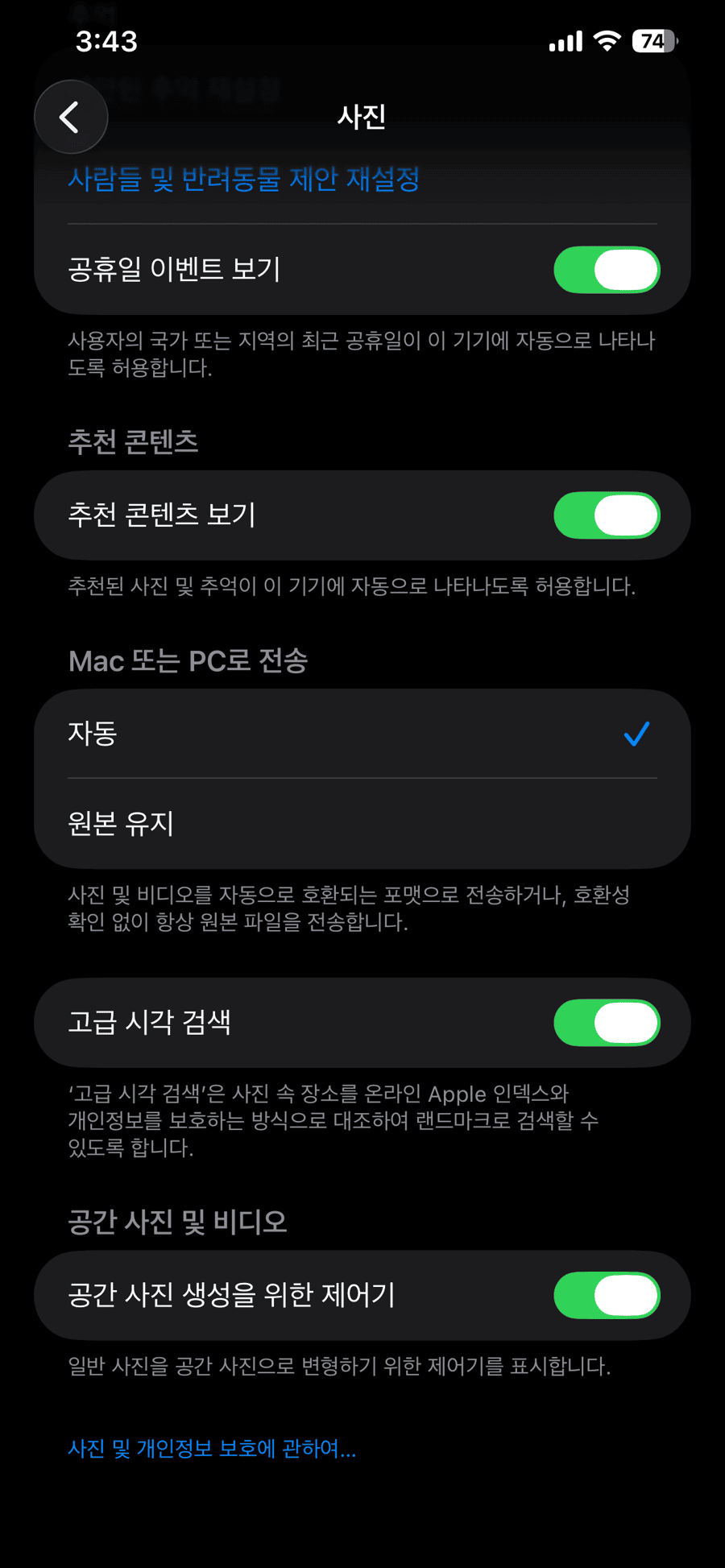
제 아이폰에서 설정 › 사진을 열어 아래로 내려 보니 Mac 또는 PC로 전송 항목에 자동과 원본 유지 두 가지가 있었고, 자동에 체크가 되어 있었습니다. 화면 설명에는 자동이 호환되는 포맷으로 전송하고, 원본 유지는 호환성 확인 없이 항상 원본 파일을 전송한다고 적혀 있었습니다. 어느 쪽이 맞는지는 PC에서 사진을 어떻게 쓰느냐에 달렸습니다. 이 화면에서 현재 선택값부터 확인해 둡니다.
카메라 저장 형식 확인
첫째는 카메라 저장 형식입니다. Apple 지원 문서에 따르면 설정 > 카메라 > 포맷에서 ‘고효율성’을 고르면 사진은 HEIF, 동영상은 HEVC로 저장되고, ‘높은 호환성’을 고르면 JPEG와 H.264로 저장됩니다.
Windows에선 확장 필요
같은 사진도 용량 큼
PC로 보낼 때 변환 여부 설정
둘째는 PC로 보낼 때의 변환 여부입니다. 같은 문서는 설정 > 앱 > 사진의 ‘원본 유지’를 고르지 않으면 USB로 가져올 때 HEIF·HEVC가 JPEG·H.264로 변환될 수 있다고 설명합니다. 편집처럼 원본 그대로가 필요하면 원본 유지를, 어느 PC에서든 바로 열려야 하면 변환되는 쪽을 고릅니다.
USB 케이블로 옮기는 순서
Apple 지원 문서와 마이크로소프트 지원 문서를 합치면 순서는 아래와 같습니다. PC에서 시작해 아이폰을 거쳐 다시 PC에서 끝납니다.
- 1Microsoft Store에서 Apple 기기 앱 설치
- 2잠금 해제
- 3‘이 컴퓨터를 신뢰’ 창에서 신뢰 또는 허용
- 4사진 앱 › 가져오기 › 연결된 장치
- 5가져올 사진 선택 후 가져오기
잠금이 풀려 있지 않으면 PC가 아이폰을 찾지 못한다는 점은 마이크로소프트 문서에도 따로 적혀 있습니다. 가져오기 화면이 비어 있을 때 가장 먼저 볼 부분입니다.
가져오기 목록에서 사진이 빠질 때
사진이 몇백 장씩 목록에 나타나지 않는다면, iCloud 사진에서 저장 공간 최적화를 쓰는 아이폰인지부터 확인해야 합니다. 이 설정에서는 아이폰에 작은 미리보기만 남고 원본은 iCloud에 있습니다. 그래서 USB로는 원본을 가져올 수 없습니다. 옮기기 전에 이 설정부터 확인합니다.
Apple 지원 문서도 iCloud 사진이 켜져 있다면 원본을 전체 해상도로 아이폰에 내려받은 뒤 PC로 가져와야 한다고 안내합니다. 원본을 다시 기기에 받으려면 설정 > 앱 > 사진에서 다운로드 및 원본 유지를 고르고, 아이폰에 그만큼 여유 공간이 있어야 합니다.
원본 내려받은 뒤 가져오기
케이블 없이 Windows용 iCloud로 받기
iCloud 사진을 이미 쓰고 있다면 케이블 없이 받는 쪽이 간단합니다. Apple의 Windows용 iCloud 사용 설명서에 따르면 Windows용 iCloud 앱에서 iCloud 사진 옆 화살표를 눌러 iCloud 사진을 켜고 완료를 누르면 됩니다.
같은 화면에는 ‘고효율 포맷 사진 및 비디오 다운로드’ 항목이 있어 필요하면 함께 선택합니다. 사진이 저장되는 위치는 아래와 같습니다.
설명서에는 파일 탐색기 왼쪽 탐색 창의 iCloud 사진에서 축소판을 두 번 클릭하면 그 사진이 내려받아진다고 나와 있습니다. 목록에 축소판이 보인다고 원본이 모두 PC에 내려받아진 것은 아니어서, 꼭 필요한 사진은 한 번씩 열어 받아 둡니다.
PC에서 HEIC 사진이 안 열릴 때
원본 형식을 유지해 옮기면 사진은 .HEIC, 동영상은 HEVC로 저장된 .MOV 파일로 들어옵니다. 회사 PC에서는 HEIC 파일이 아예 열리지 않아 서류 첨부를 미뤄야 했습니다. Windows에는 이 형식을 읽는 확장 기능을 따로 설치해야 하는 경우가 있기 때문입니다.
일부 PC는 기본 설치
Microsoft Store의 HEIF 이미지 확장 안내에 따르면 .heic 파일을 보려면 HEVC 비디오 확장이 함께 필요합니다. 두 확장의 가격과 제공 방식은 Microsoft Store 페이지에서 직접 확인해야 합니다. 확장 설치가 어려운 PC라면 처음부터 카메라 포맷을 높은 호환성으로 바꾸거나 원본 유지를 끈 상태로 옮기는 방법으로 우회합니다.
아이폰에서 지우기 전 개수 대조
옮긴 직후 아이폰 사진을 지울 계획이라면 먼저 개수를 맞춰 봅니다. 아이폰 사진 앱 보관함 맨 아래에 표시되는 사진·동영상 수와 PC 폴더의 파일 수를 비교하는 방식입니다. 개수가 다르면 빠진 파일을 다시 옮긴 뒤에 지웁니다. 아이폰에서 지우기 전에 개수를 맞춰 보는 단계는 놓치기 쉬운 부분입니다.
지금 할 일은 설정 > 카메라 > 포맷이 어떻게 되어 있는지 확인하는 것입니다. 주로 옮겨 쓸 PC가 HEIC를 읽지 못한다면 설정에서 포맷을 높은 호환성으로 바꿔 둡니다.
(출처: Apple 지원 문서, Apple 지원 문서, 마이크로소프트 지원 문서, Apple의 Windows용 iCloud 사용 설명서, Microsoft Store의 HEIF 이미지 확장 안내)