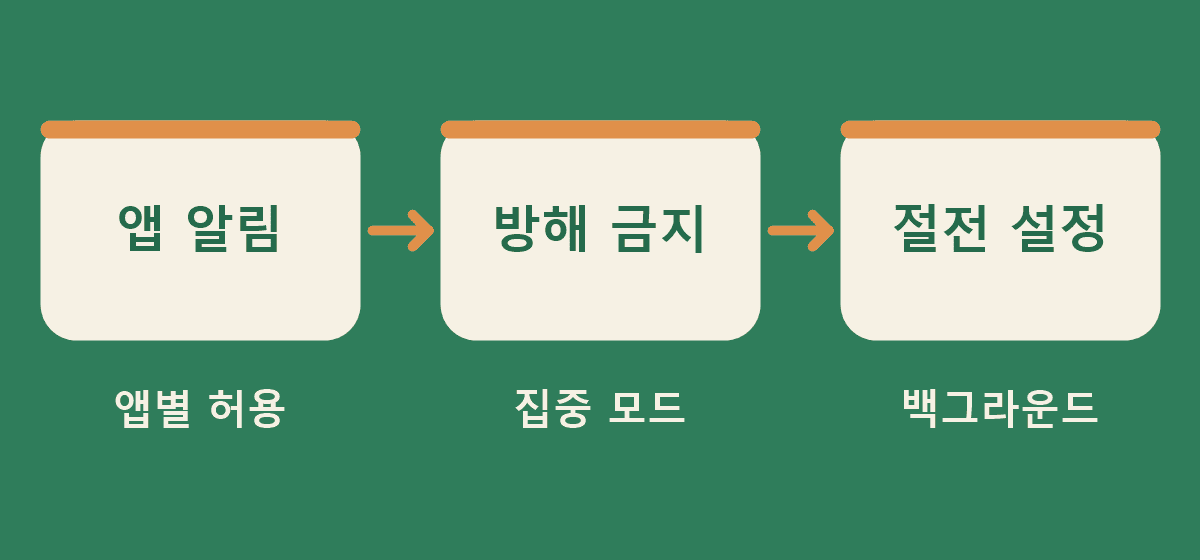
메신저나 문자가 한참 뒤에야 한꺼번에 들어오거나 아예 오지 않으면, 앱 문제인지 휴대전화 설정 문제인지부터 가려야 합니다. 알림이 안 올 때 확인할 곳은 앱의 알림 허용, 방해 금지나 집중 모드, 절전 설정, 알림 소리 네 곳입니다.
이 글은 아이폰과 갤럭시를 나누어 알림이 안 올 때 점검 순서와 알림이 안 올 때 원인별 설정을 정리했습니다. 메뉴 이름은 기기와 소프트웨어 버전에 따라 조금 다를 수 있습니다.
아이폰은 Apple 지원의 iPhone 사용 설명서를, 갤럭시는 삼성전자서비스와 삼성전자의 안내를 기준으로 했습니다.
(출처: Apple 지원 「iPhone에서 알림 설정 변경하기」, iOS 27 사용 설명서 기준)
(출처: 삼성전자서비스 「갤럭시, 알림이 안 떠요(알림음이 안 울려요)」)
알림이 안 올 때 아이폰과 갤럭시에서 먼저 볼 곳
알림이 안 올 때는 두 기종 모두 앱별 알림 허용, 방해를 막는 모드, 배터리 절약 설정, 알림이 전달되는 방식을 차례로 봅니다. 아래 표는 각 회사의 안내에 나온 메뉴 이름을 나란히 놓은 것입니다.
| 확인할 곳 | 아이폰 | 갤럭시 |
|---|---|---|
| 앱 알림 | 설정 > 알림 > 앱 선택 | 설정 > 알림 > 앱 알림 |
| 방해 차단 | 집중 모드(방해금지 모드) | 방해 금지 |
| 배터리 절약 | 전력 모드(저전력 모드) | 백그라운드 앱 사용 제한 |
| 전달 방식 | 시간 지정 요약 | 앱 알림 카테고리 |
갤럭시 안내는 기능명과 설정 경로가 기기 모델과 안드로이드 OS, One UI 버전에 따라 다를 수 있다고 밝히고 있습니다. 화면이 표와 다르면 설정의 검색창에 알림을 입력해 찾습니다.
(출처: 삼성전자서비스 「갤럭시, 알림이 안 떠요(알림음이 안 울려요)」)
(출처: Apple 지원 「iPhone에서 알림 설정 변경하기」, iOS 27 사용 설명서 기준)
알림이 한 앱에서만 안 오는지, 모든 앱에서 안 오는지 먼저 구분합니다. 한 앱만 문제라면 그 앱의 알림 설정부터 봅니다.
증상에 따라 먼저 볼 곳이 달라집니다. 알림이 아예 오지 않는지, 늦게 오는지, 소리만 나지 않는지부터 가립니다. 아래 카드의 짧은 항목이 각 증상에서 가장 먼저 확인할 설정입니다.
안 옴
앱 허용
늦게 옴
절전 모드
소리 없음
음량 확인
아이폰 알림이 안 올 때 점검 순서
아이폰 알림이 안 올 때는 설정 앱에서 알림이 언제, 어디에, 어떤 소리로 나타날지 앱별로 정합니다. 먼저 해당 앱의 알림 허용이 켜져 있는지 봅니다.
(출처: Apple 지원 「iPhone에서 알림 설정 변경하기」, iOS 27 사용 설명서 기준)

알림 허용을 끈 앱은 집중 모드나 전력 모드와 상관없이 알림이 오지 않으므로 이 항목을 가장 먼저 봅니다.
1단계 앱 알림 허용
설정 > 알림 > 앱에서 알림 허용을 켭니다.
2단계 집중 모드 확인
제어 센터나 설정 > 집중 모드에서 켜져 있는지 봅니다.
3단계 알림 전달 방식
앱의 알림 전달을 즉시 전달로 둡니다.
4단계 전력 모드 확인
설정 > 배터리 > 전력 모드를 봅니다.
(출처: Apple 지원 「iPhone에서 집중 모드를 켜거나 시간 지정하기」, iOS 27 사용 설명서 기준)
집중 모드 중에도 받고 싶은 알림이 있다면 설정 > 집중 모드에서 해당 모드를 고른 뒤 알림을 허용할 사람이나 앱을 지정합니다. 저전력 모드는 iPhone이 80% 이상 충전되면 자동으로 꺼집니다.
(출처: Apple 지원 「iPhone용 집중 모드에서 알림을 허용하거나 무음으로 설정하기」, iOS 27 사용 설명서 기준)
(출처: Apple 지원 「iPhone에서 전력 모드를 사용하여 배터리 사용 시간 절약하기」, iOS 27 사용 설명서 기준)
집중 모드와 저전력 모드는 설정 한 번으로 알림 전달에 영향을 줍니다. 아래 카드는 두 모드의 특징을 짧게 정리한 것입니다.
집중 모드
자동 켜짐
저전력
일부 느려짐
80% 충전
자동 해제
갤럭시 알림이 안 올 때 점검 순서
갤럭시 알림이 안 올 때 삼성전자서비스가 확인할 곳으로 드는 것은 앱 알림 설정, 앱 알림 카테고리, 초절전 모드 전환 여부, 방해 금지를 듭니다. 아래 네 가지를 위에서부터 봅니다.
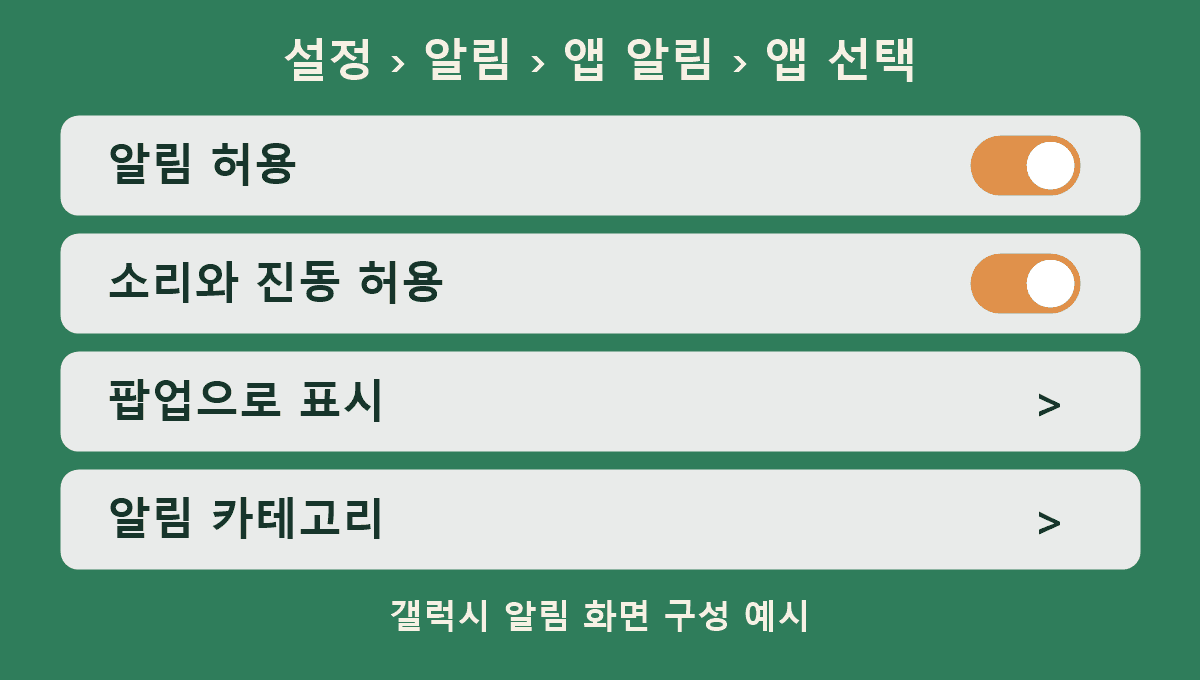
이미지는 화면 구성을 설명하기 위한 예시입니다. 실제 화면은 기기 모델과 One UI 버전에 따라 항목 이름과 순서가 다를 수 있습니다.
✔ 앱 알림 설정을 봅니다
설정 > 알림 > 앱 알림에서 알림 허용을 켭니다.
✔ 앱 알림 카테고리를 봅니다
알림 > 고급 설정에서 카테고리별 허용을 봅니다.
✔ 초절전 상태 앱을 찾습니다
초절전 중으로 표시된 앱은 알림을 허용합니다.
✔ 방해 금지를 해제합니다
설정 > 알림 > 방해 금지를 해제합니다.
(출처: 삼성전자서비스 「갤럭시, 알림이 안 떠요(알림음이 안 울려요)」)
절전
알림 지연
초절전
실행 차단
방해 금지
수신 안 됨
절전 상태 앱은 간헐적으로 백그라운드에서 실행되어 앱 업데이트와 알림이 지연될 수 있습니다. 초절전 상태 앱은 백그라운드에서 실행되지 않아서 앱을 직접 실행했을 때만 알림을 받을 수 있습니다.
절전 상태 앱과 초절전 상태 앱 목록은 설정 > 디바이스 케어 > 배터리 > 백그라운드 앱 사용 제한에서 봅니다. 알림이 꼭 필요한 앱이 목록에 들어 있는지 확인합니다.
오랫동안 사용하지 않았거나 알림이 잦아서 초절전 상태가 된 앱은 디바이스 케어 오른쪽 위 차트 아이콘의 초절전 상태로 전환된 앱에서 확인할 수 있습니다.
(출처: 삼성전자 「배터리 사용 시간 최적화」)
알림은 오는데 소리가 나지 않을 때
알림 자체는 오는데 소리만 나지 않는다면 알림 음량과 앱별 사운드 설정을 봅니다. 확인할 메뉴는 기종마다 다릅니다.
갤럭시는 설정 > 소리 및 진동 > 음량에서 알림 음량이 작게 설정되어 있는지 봅니다. 접근성의 청각 보조에서 모든 소리 끄기가 켜져 있으면 통화 상대방 목소리까지 나오지 않습니다.
(출처: 삼성전자서비스 「갤럭시, 알림이 안 떠요(알림음이 안 울려요)」)
아이폰은 설정 > 알림에서 앱을 누른 뒤 사운드 항목으로 알림 소리를 고릅니다. 사운드는 앱이 지원하는 경우에만 선택할 수 있습니다.
(출처: Apple 지원 「iPhone에서 알림 설정 변경하기」, iOS 27 사용 설명서 기준)
메뉴 이름은 기기와 버전에 따라 다릅니다
Apple 설명서는 iOS 27 기준이고, 삼성전자서비스 안내는 기기 모델과 OS·One UI 버전에 따라 메뉴 명칭과 경로가 다를 수 있다고 밝힙니다. 안내와 화면이 다르면 설정의 검색창을 이용합니다.
여기까지 확인해도 알림이 안 올 때는 앱을 최신 버전으로 업데이트하고 앱 안의 알림 설정도 봅니다. 앱에 따라 앱 안에서 알림을 따로 켜는 경우가 있고, 갤럭시는 그래도 해결되지 않으면 삼성전자서비스 콜센터 1588-3366에 문의합니다.
(출처: 삼성전자서비스 「갤럭시, 알림이 안 떠요(알림음이 안 울려요)」)
알림음이 들리지 않는 경우와 알림 자체가 뜨지 않는 경우는 확인할 곳이 다르므로 증상을 먼저 구분합니다.
함께 보면 좋은 글
출처
- Apple 지원 「iPhone에서 알림 설정 변경하기」
- Apple 지원 「iPhone에서 집중 모드를 켜거나 시간 지정하기」
- Apple 지원 「iPhone용 집중 모드에서 알림을 허용하거나 무음으로 설정하기」
- Apple 지원 「iPhone에서 전력 모드를 사용하여 배터리 사용 시간 절약하기」
- 삼성전자서비스 「갤럭시, 알림이 안 떠요(알림음이 안 울려요)」
- 삼성전자 「배터리 사용 시간 최적화」