
노트북으로 급히 메일을 보내야 하는데 근처 와이파이가 끊기거나 비밀번호를 모르는 일이 생깁니다. 이럴 때 휴대폰의 데이터를 나눠 쓰는 모바일 핫스팟 켜는 법을 알아 두면 노트북이나 태블릿을 바로 연결할 수 있습니다.
아이폰에서는 개인용 핫스팟, 갤럭시에서는 모바일 핫스팟이라는 이름이어서 메뉴를 찾는 데 시간이 걸립니다. 이 글은 모바일 핫스팟 켜는 법을 두 기종으로 나눠 켜는 경로, 연결하는 방법, 끄는 방법과 연결이 안 될 때 점검할 곳 순서로 설명합니다.
설명은 Apple 지원과 삼성전자서비스의 안내를 기준으로 했습니다.
(출처: Apple 지원, 안내 게시일 2026년 5월 21일)
(출처: 삼성전자서비스, 안내 날짜 2025년 5월 26일)
모바일 핫스팟이 하는 일과 켜기 전 확인할 것
핫스팟은 휴대폰이 쓰는 셀룰러 데이터(이동통신 데이터)를 Wi-Fi 같은 방식으로 다른 기기에 나눠 주는 기능입니다. 연결된 기기가 쓰는 만큼 휴대폰의 셀룰러 데이터를 사용하므로 데이터 요금이 발생할 수 있습니다.
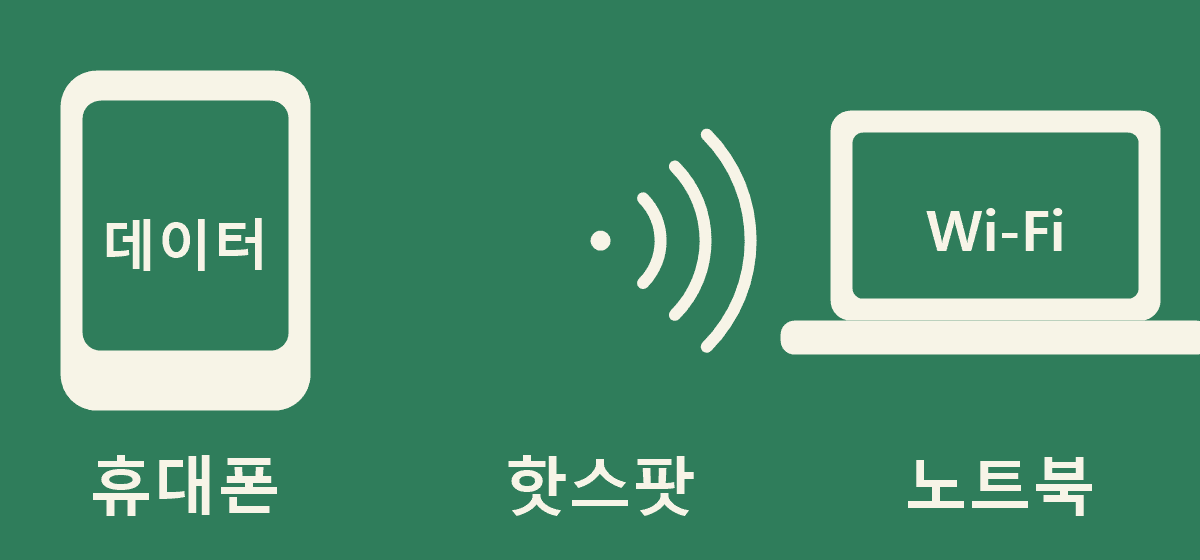
켜기 전에 아래 세 가지를 먼저 확인합니다.
통신사 지원
통신사가 개인용 핫스팟을 지원해야 하고 추가 요금이 붙을 수 있습니다
셀룰러 데이터
셀룰러 데이터가 꺼져 있으면 핫스팟 메뉴가 흐리게 보이거나 쓸 수 없습니다
데이터 요금
핫스팟은 셀룰러 데이터를 사용하므로 요금제와 사용량을 함께 봅니다
동시에 연결할 수 있는 기기 수는 통신사와 아이폰 모델에 따라 다릅니다. 가입한 통신사에 문의하면 정확한 수를 안내받을 수 있습니다.
(출처: Apple 지원, 안내 게시일 2026년 5월 21일)
아이폰 개인용 핫스팟 켜는 법
아이폰은 설정 앱 안에서 네 단계로 켭니다.
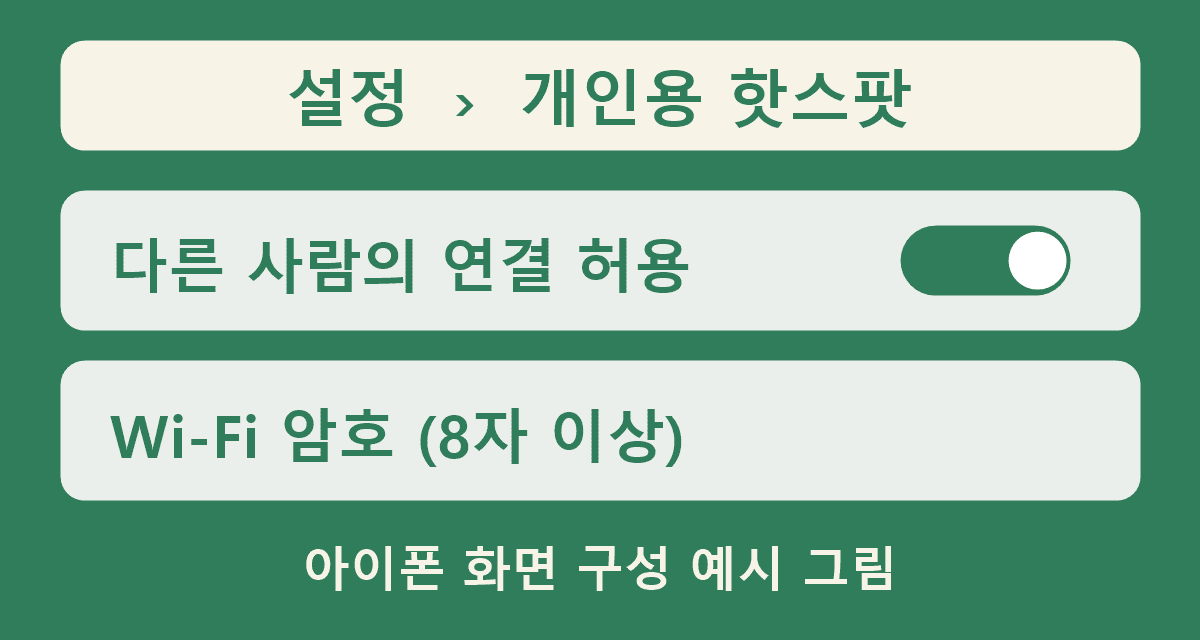
1단계 설정 앱에서 개인용 핫스팟을 엽니다
목록에 보이지 않으면 셀룰러 메뉴 안에서 개인용 핫스팟을 찾습니다.
2단계 다른 사람의 연결 허용을 켭니다
이 스위치를 켜면 다른 기기가 아이폰의 핫스팟에 접속할 수 있습니다.
3단계 Wi-Fi 암호를 확인합니다
암호는 8자 이상이어야 하고 영문 대소문자, 숫자, 일부 특수문자 같은 ASCII 문자만 쓸 수 있습니다.
4단계 핫스팟 이름을 확인합니다
핫스팟 이름은 기기 이름이고, 바꾸려면 설정 > 일반 > 정보 > 이름에서 수정합니다.
8자
암호 길이
4단계
켜는 순서
3가지
연결 방식
같은 Apple 계정이나 가족 공유 그룹의 기기는 Instant Hotspot으로 더 빨리 연결됩니다. 이때 두 기기를 가까이 두고 Wi-Fi와 Bluetooth를 켜 둡니다.
(출처: Apple 지원, 안내 게시일 2026년 5월 21일)
갤럭시 모바일 핫스팟 켜는 법
갤럭시는 설정 앱의 연결 메뉴 안에 있습니다. 경로는 아래 한 줄입니다.
설정
›
연결
›
모바일 핫스팟 및 테더링
›
모바일 핫스팟

경로가 다르게 보이면 설정 앱 위쪽 검색창에 핫스팟을 입력해 찾아도 됩니다. 이 방법은 공식 안내에 없는 제안입니다.
모바일 핫스팟 화면에서 사용 중 켜기를 켠 뒤 비밀번호를 입력하고 저장합니다. 비밀번호는 원하지 않는 상대방이 연결하지 못하도록 설정합니다.
기능 이름과 화면 구성은 모델과 소프트웨어 버전에 따라 조금 다를 수 있습니다.
(출처: 삼성전자서비스, 안내 날짜 2025년 5월 26일)
아래 표는 두 기종의 메뉴를 나란히 놓은 것입니다.
| 항목 | 아이폰 | 갤럭시 |
|---|---|---|
| 기능 이름 | 개인용 핫스팟 | 모바일 핫스팟 |
| 설정 경로 | 설정 > 개인용 핫스팟 (없으면 셀룰러 안) | 설정 > 연결 > 모바일 핫스팟 및 테더링 |
| 켜는 스위치 | 다른 사람의 연결 허용 | 사용 중 켜기 |
| 비밀번호 | Wi-Fi 암호 (8자 이상) | 비밀번호 입력 후 저장 |
노트북과 다른 기기에서 연결하는 방법
연결 방식은 Wi-Fi, USB, Bluetooth 세 가지입니다. 아래 카드에서 방식별 순서를 확인합니다.
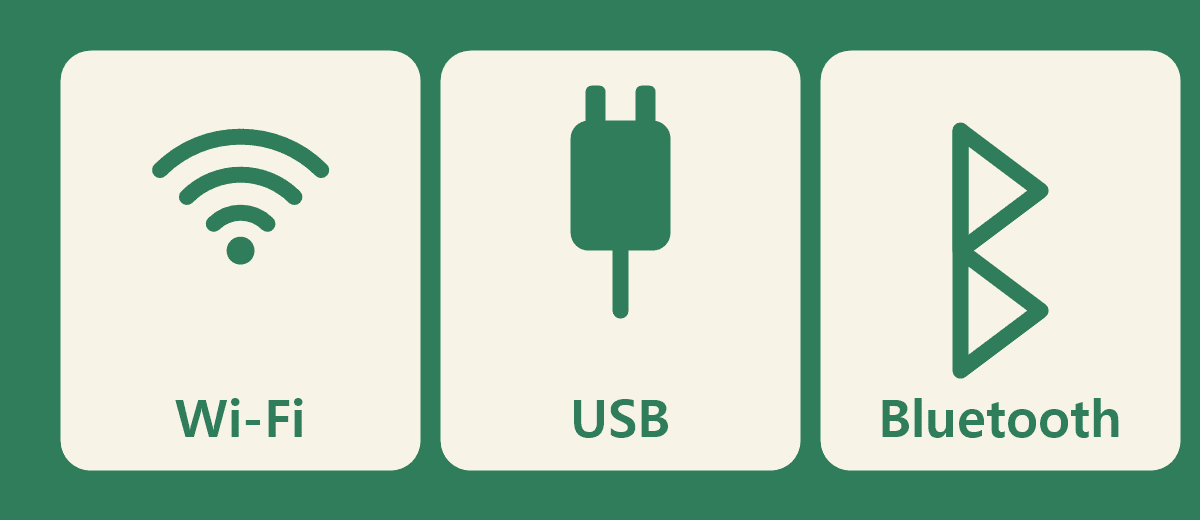
Wi-Fi
연결할 기기의 Wi-Fi 목록에서 핫스팟 이름을 고르고 암호를 입력합니다
USB
핫스팟 기기에서 연결을 허용한 뒤 케이블로 컴퓨터에 연결하고 신뢰 요청을 승인합니다
Bluetooth
핫스팟 기기의 Bluetooth 옵션을 켠 뒤 컴퓨터 목록에서 기기를 골라 코드가 같은지 확인하고 페어링합니다
갤럭시의 핫스팟에 휴대폰이나 태블릿을 연결할 때는 설정의 연결 메뉴에서 Wi-Fi를 켜고 핫스팟 기기를 선택해 비밀번호를 입력합니다. Windows 노트북은 설정의 네트워크 및 인터넷에서 Wi-Fi를 켜고, 사용 가능한 네트워크 표시에서 핫스팟 기기를 선택한 뒤 비밀번호를 입력합니다.
(출처: 삼성전자서비스, 안내 날짜 2025년 5월 26일)
아이폰 핫스팟에 Windows PC를 USB로 연결할 때는 Apple 기기 앱 또는 Windows용 iTunes가 필요합니다. 두 기기에 신뢰나 허용 요청이 뜨면 승인합니다.
(출처: Apple 지원, 안내 게시일 2026년 5월 21일)
핫스팟 끄는 법과 연결이 안 될 때 점검할 곳
다 쓴 뒤에는 아이폰에서 다른 사람의 연결 허용을 끄면 연결이 끊어집니다. 연결된 기기에서 다른 Wi-Fi나 셀룰러 네트워크에 접속해도 끊깁니다.
USB 연결은 케이블을 빼도 핫스팟이 켜져 있을 수 있습니다
기기가 USB로 컴퓨터에 연결된 동안에는 핫스팟이 계속 켜져 있을 수 있고, 충전하려고 컴퓨터에 연결할 때마다 자동으로 연결될 수 있습니다. 사용하지 않을 때는 핫스팟을 꺼 둡니다.
핫스팟을 쓰는 동안에는 Wi-Fi가 필요한 일부 기능이 작동하지 않을 수 있습니다. 예를 들어 iCloud 백업이나 iCloud 사진 업로드가 되지 않을 수 있습니다.
(출처: Apple 지원, 안내 게시일 2026년 5월 21일)
연결이 되지 않을 때는 아래 네 가지를 순서대로 점검합니다.
✔ 셀룰러 데이터가 켜져 있는지 봅니다. 꺼져 있으면 핫스팟이 흐리게 보이거나 쓸 수 없습니다.
✔ 양쪽 기기를 최신 소프트웨어로 업데이트하고 다시 시동한 뒤 시도합니다.
✔ 아이폰은 핫스팟 설정에서 호환성 최대화를 켜 봅니다.
✔ 갤럭시는 목록에 핫스팟이 보이지 않을 때 삼성전자서비스의 모바일 핫스팟 설정해도 검색되지 않아요 안내를 확인합니다.
노트북에서 연결할 때는 핫스팟 이름과 비밀번호를 입력해야 하므로 미리 확인해 둡니다.
모바일 핫스팟 켜는 법은 기종마다 경로만 다릅니다. 아이폰은 설정의 개인용 핫스팟, 갤럭시는 설정 > 연결 > 모바일 핫스팟 및 테더링에서 켭니다.
쓰는 동안에는 데이터 요금을 확인하고, 끝난 뒤에는 꺼 둡니다.
함께 보면 좋은 글: 아이폰 사진 PC로 옮기기 원본 화질 그대로, 갤럭시 아이폰 데이터 옮기기와 빠지는 항목
출처
- Apple 지원: iPhone·iPad 개인용 핫스팟 설정 (안내 게시일 2026년 5월 21일)
- 삼성전자서비스: 모바일 핫스팟 사용 방법 (안내 날짜 2025년 5월 26일)